スマホを使っていると、”電話かけました?”と言われて驚いた経験はありませんか。
自分では触った覚えがないのに発信されていると、故障なのか不正操作なのかと心配になりますよね。
実はこの現象、スマホの故障よりも設定や操作が原因になっていることがほとんどです。
少し設定を見直すだけで、簡単に防げるケースも多くあります。
この記事では、スマホから勝手に電話がかかる原因と対策を、初心者の方にもわかりやすく解説していきます。
勝手に電話がかかるのはなぜ起きる?まず最初に知っておきたい基本ポイント

まず知っておきたいのは、勝手に電話がかかるトラブルの多くは「スマホの誤操作」や「設定」が関係しているということです。
いきなり故障や乗っ取りを疑ってしまいがちですが、実際には日常的な使い方の中で起こるケースがほとんどです。
例えば、ポケットやバッグの中で画面が押されてしまったり、音声アシスタントが反応して発信してしまうなど、思いがけないタイミングで電話がかかることがあります。
そのため、すぐに修理を考える前に、まずはスマホの状態や設定を落ち着いて確認することが大切です。
通話履歴やロック設定、音声操作の状態をチェックするだけでも、原因の見当がつくことは少なくありません。
故障より「設定や操作」が原因になるケースが多い
スマホのトラブルというと、つい本体の故障を疑いがちですが、実際には設定や操作が原因で発信されてしまうケースが多いです。
突然電話がかかってしまうと「スマホが壊れたのでは?」と心配になるかもしれませんが、実際には日常の使い方の中で起きるケースがかなり多いと言われています。
例えば、ロックが解除されたままポケットやバッグに入っていた場合、画面が押されて連絡先に触れてしまうことがあります。
また、音声アシスタントが周囲の会話やテレビの音に反応して、電話をかける指示だと認識してしまうこともあります。
さらに、通知を確認しようとして画面を触ったときに、連絡先の発信ボタンを誤ってタップしてしまうケースもあります。
スマホは便利な反面、タップ操作が多いため、ちょっとした触れ方で発信されてしまうことがあるのです。
こうしたケースでは、スマホの設定を少し見直すだけで簡単に改善することも珍しくありません。
ロック設定や音声操作の設定を確認するだけでも、誤発信のトラブルを防げることが多いです。
マホは便利な機能が多いぶん、ちょっとした設定や操作の組み合わせで予想外の動きをすることがあります。
まずは「よくある原因」を知っておくことで、慌てずに対処できるようになります。
誤タッチ・音声操作・不具合の3つの原因
勝手に電話がかかる原因は、大きく分けると次の3つです。
・画面の誤タッチ
・音声アシスタントの反応
・スマホ画面の誤作動
まず一番多いのが、画面の誤タッチです。
ポケットやバッグの中でスマホの画面が押されてしまい、連絡先や通話ボタンに触れてしまうケースがよくあります。
特にロックが解除されたままの状態だと、思っている以上に簡単に操作が反応してしまいます。
次に多いのが、SiriやGoogleアシスタントなどの音声アシスタントの反応です。
テレビの音声や周囲の会話に反応して「〇〇に電話」という指示だと認識され、電話が発信されることがあります。
そしてもう一つが、スマホ画面の誤作動です。
いわゆる「ゴーストタッチ」と呼ばれる現象で、画面に触れていないのに操作が起こることがあります。
画面の汚れや保護フィルム、湿度などが原因になる場合もあります。
このどれが原因かを見分けることで、対策もしやすくなります。
まずは自分のスマホの使い方や状況を思い出しながら、どのケースに近いのかを確認してみましょう。
まず確認したい緊急チェックポイント
トラブルに気づいたら、まず次のポイントを落ち着いて確認してみましょう。
突然「電話がありました」と言われると驚いてしまいますが、順番にチェックしていくことで原因が見えてくることが多いです。
・通話履歴
・スマホのロック状態
・音声アシスタントの設定
まず最初に確認したいのが通話履歴です。本当に電話が発信されているのかどうかは、履歴を見ることで簡単に確認できます。
もし履歴に残っていれば、何らかの操作で電話が発信された可能性が高いと考えられます。
次に確認したいのがスマホのロック状態です。
ロックが解除されたままポケットやバッグに入れてしまうと、画面が押されて通話ボタンに触れてしまうことがあります。
特にタッチ感度の高いスマホでは、ちょっとした圧力でも操作が反応してしまうことがあります。
そして意外と見落とされがちなのが、音声アシスタントの設定です。
SiriやGoogleアシスタントがオンになっていると、周囲の会話やテレビの音声に反応して電話をかけてしまうことがあります。
この3つを確認するだけでも、誤発信の原因が見えてくることは少なくありません。
まずはここをチェックして、状況を整理してみましょう。
まず確認したい「本当に発信されたのか」のチェック方法
相手から「電話がありました」と言われると、自分では触った覚えがなくても不安になりますよね。
ただ、実際にはスマホから電話が発信されていないケースも意外とあります。
例えば、別のアプリからの通知を電話だと勘違いしてしまったり、相手側の着信履歴の見間違いということもあります。
そのため、まずはスマホの通話履歴を確認して、本当に電話がかかっているのかをチェックしてみましょう。
履歴には発信した時間や相手の番号が残るため、実際に電話が発信されたかどうかを簡単に確認することができます。
もし履歴に発信記録が残っていれば、何らかの操作で電話がかかった可能性が高いと考えられます。
一方で履歴が見当たらない場合は、LINEなどの通話アプリから発信されていたり、音声アシスタントの誤作動など別の原因が考えられます。
このように、まず履歴を確認することで状況を落ち着いて整理しやすくなります。
いきなり故障や不正操作を疑うのではなく、最初に基本的なチェックをすることが大切です。
通話履歴の確認手順
まずはスマホの電話アプリを開き、通話履歴を確認してみましょう。
通話履歴には、これまでに発信した電話や受信した電話の記録が残っています。
ここに発信履歴が残っていれば、実際にスマホから電話がかかっていたことが分かります。
履歴には電話をかけた時間や相手の番号も表示されるため、「いつ」「誰に」電話が発信されたのかを確認することができます。
身に覚えがない発信でも、時間帯を見ればポケットに入れていたタイミングだったなど、状況を思い出せることもあります。
もし履歴に発信記録が残っていない場合は、電話アプリ以外から発信された可能性も考えられます。
例えば、LINEなどの通話アプリ、音声アシスタント、イヤホンの操作などが原因になっているケースもあります。
そのため、履歴を確認するときは電話アプリだけでなく、通話機能があるアプリもあわせてチェックしておくと原因を見つけやすくなります。
知らない番号に発信していた場合の調べ方
履歴に知らない番号が残っている場合は、まず落ち着いてその番号をインターネットで検索してみましょう。
検索してみると、企業や店舗、宅配業者などの電話番号だったと分かることも少なくありません。
意外と、以前問い合わせをした会社の番号や、ネットサービスのサポート窓口だったというケースもあります。
また、連絡先の一覧を開いたときに、近くにある番号を誤ってタップしてしまった可能性も考えられます。
スマホはタップ操作が中心なので、少し指がずれただけでも発信ボタンに触れてしまうことがあります。
特に急いで操作しているときや、片手でスマホを操作しているときに起こりやすいです。
さらに、ポケットやバッグの中で画面が押されてしまい、連絡先の発信ボタンに触れてしまったケースも考えられます。
もし見覚えのない番号に発信していた場合は、まず番号を検索し、そのあと自分がスマホを操作していた時間帯や状況を思い出してみると原因が見えてくることがあります。
発信履歴が見つからないときに考えられる原因
履歴がない場合は、次のようなケースが考えられます。
・LINE通話などアプリから発信 ・音声操作による発信 ・相手の着信履歴の誤認
まずよくあるのが、電話アプリではなくLINEやMessengerなどの通話アプリから発信されていたケースです。
これらのアプリは独自の通話履歴を持っているため、スマホの通常の通話履歴には残らないことがあります。
次に考えられるのが、音声アシスタントによる発信です。
SiriやGoogleアシスタントが反応して電話をかけた場合、状況によっては履歴の確認が分かりにくいことがあります。
周囲の会話やテレビの音声に反応してしまうこともあるため、思い当たる場面がないか振り返ってみるとヒントになることがあります。
また、実際には電話がかかっていないのに、相手側が着信履歴を見間違えているケースもあります。
例えば、別の番号からの着信や通知を誤ってあなたからの電話だと思ってしまうこともあります。
このように、履歴が見つからない場合でもいくつかの可能性があります。
電話アプリだけで判断せず、通話アプリやスマホの設定もあわせて確認すると状況が分かりやすくなります。
勝手に電話がかかる主な原因を徹底解説【ケース別】
ここからは、実際に多くの人が経験している「勝手に電話がかかってしまう原因」をもう少し具体的に見ていきます。
スマホは毎日使うものなので、ちょっとした操作や設定の影響で思いがけない動きが起きることがあります。
例えば、ポケットやバッグの中で画面が押されてしまったり、音声アシスタントが反応してしまったりと、
本人が意識していないタイミングで発信されることも珍しくありません。
ここでは、特に起こりやすいケースをいくつか紹介していきます。
自分のスマホの使い方と照らし合わせながら読むことで、「なぜ電話がかかってしまったのか」のヒントが見えてくるはずです。
ポケットやバッグの中での誤タッチ
スマホの誤発信で一番多いのが、ポケットやバッグの中での誤タッチです。
普段何気なくスマホをポケットやカバンに入れている人は多いですが、その状態でも画面には圧力がかかることがあります。
ロックが解除された状態だと、画面が押されて電話が発信されることがあります。
例えば、歩いているときの振動や、バッグの中で他の物に押されることで、画面が反応してしまうことがあります。
特に連絡先画面や通話履歴が開いたままの状態だと、ちょっとしたタッチでも発信ボタンに触れてしまうことがあります。
その結果、気づかないうちに電話がかかってしまうケースがよくあります。
また、薄いケースや画面がむき出しの状態のスマホは、タッチ操作が起こりやすくなる傾向があります。
ポケットに入れるときは画面を外側に向けない、しっかりロックをかけてから収納するなど、ちょっとした工夫をするだけでも誤発信を防ぎやすくなります。
Siri・Googleアシスタントの誤作動
音声アシスタントが反応して電話をかけてしまうケースもあります。
スマホには「Siri」や「Googleアシスタント」など、声で操作できる便利な機能が搭載されていますが、この機能が思わぬ場面で反応してしまうことがあります。
例えば、テレビの音や周囲の会話に反応して「〇〇に電話」と認識されてしまい、意図せず発信されることがあります。
特にテレビ番組や動画の中で「電話して」などの言葉が出てくると、それを音声指示として認識してしまうケースもあります。
また、ポケットやバッグの中で音声起動が反応し、そのまま連絡先を読み取って電話がかかってしまうこともあります。
自分ではスマホを触っていないのに電話が発信されている場合、この音声機能が原因になっていることも少なくありません。
こうした誤作動は、音声アシスタントの設定を見直すことで防げることが多いです。
音声起動をオフにしたり、ロック画面では反応しない設定にしておくことで、誤発信のリスクを減らすことができます。
ゴーストタッチが発生する条件
ゴーストタッチとは、画面に触れていないのにタッチ操作が起こる現象です。
実際には指で操作していないのに、スマホが勝手に反応してしまうため、電話が発信されたりアプリが開いたりすることがあります。
この現象は、スマホの画面や周辺環境が影響して起こることがあります。
例えば、画面の汚れや水分、指紋などが残っているとタッチセンサーが誤って反応することがあります。
また、保護フィルムがうまく貼れていない場合や、古くなって浮いてきている場合にも誤作動が起きやすくなります。
さらに、湿度が高い環境や静電気なども影響することがあります。
特に雨の日や湿気の多い場所では、タッチパネルの反応が不安定になることがあります。
もしゴーストタッチが疑われる場合は、画面をきれいに拭いたり、保護フィルムを貼り直したりするだけで改善することもあります。
まずはスマホの画面の状態を確認してみると原因が見つかることがあります。
アプリや設定による誤発信
一部のアプリには、連絡先をタップするだけで電話が発信されるものがあります。
例えば、連絡先アプリやチャットアプリの中には、プロフィール画面や通話アイコンを押した瞬間に発信される仕様のものもあります。
そのため、連絡先を確認しようとしただけなのに、誤って発信ボタンに触れてしまうケースが起こることがあります。
特にスマホの画面が小さい場合や、片手で操作しているときはタップ位置がずれてしまいやすく、知らないうちに通話が始まってしまうこともあります。
また、アプリの設定によっては「ワンタップ通話」や「連絡先から直接発信」といった便利機能がオンになっている場合もあります。
便利な機能ですが、誤操作が起きやすくなる原因になることもあります。
こうしたアプリの設定を一度確認しておくと安心です。通話ボタンの位置や操作方法を把握しておくだけでも、誤発信を防ぎやすくなります。
実際によくある「勝手に発信されたパターン」
ここでは、実際に多くの人が経験している「勝手に電話がかかってしまったパターン」を紹介します。
スマホの誤発信は珍しいトラブルのように思えますが、実は日常の中で意外とよく起きています。
ちょっとした操作や環境の違いだけでも、思いがけず電話が発信されてしまうことがあります。
よくあるケースをあらかじめ知っておくと、自分のスマホで起きたトラブルの原因を見つけやすくなります。
また、「なぜこんなことが起きたのか」と不安になったときも、同じような例を知っているだけで落ち着いて状況を判断しやすくなります。
実際には、特別な故障ではなく、ポケットの中での誤タッチや音声操作、アプリの操作ミスなど、単純な理由で発信されていることも多いです。
そのため、まずはどのケースに当てはまる可能性があるのかを確認してみましょう。
自分のスマホの使い方と照らし合わせながら読むことで、原因を見つけるヒントが見えてくるはずです。
ロック解除されたままポケットに入れていたケース
ロックを解除したままスマホをポケットに入れてしまうと、画面が押されて電話が発信されることがあります。
スマホの画面はタッチ操作に敏感なため、ポケットの中で布や体に押されるだけでも画面が反応してしまうことがあります。
例えば、歩いているときの動きや、座ったときの圧力などでもタッチ操作が起きることがあります。
その結果、連絡先や通話履歴の画面が開いた状態だと、発信ボタンに触れてしまい、知らないうちに電話がかかってしまうことがあります。
特にスマホをよくポケットに入れて持ち歩く人は、このケースが原因になっていることが少なくありません。
ロックをかけてから収納する習慣をつけたり、自動ロックの時間を短く設定しておくことで、こうした誤発信を防ぎやすくなります。
イヤホンやBluetooth操作で発信されたケース
イヤホンのボタン操作で電話が発信されることがあります。
スマホ用のイヤホンやBluetoothイヤホンには、通話に応答したり電話をかけたりできるボタンが付いているものが多くあります。
このボタンは便利な機能ですが、意図しないタイミングで押されてしまうこともあります。
例えば、イヤホンをポケットやバッグに入れているときに、他の物に押されてボタンが反応してしまうことがあります。
また、コード付きイヤホンの場合は、服やカバンに引っかかってボタンが押されてしまうケースもあります。
その結果、スマホが連絡先に発信してしまうことがあります。
ポケットの中でボタンが押されてしまうこともあるため、イヤホンを収納するときはボタン部分が押されないように注意しておくと安心です。
LINE通話や別アプリが原因だったケース
電話ではなく、LINEなどの通話アプリから発信されている場合もあります。
最近はLINEやMessenger、Skypeなど、電話以外のアプリでも通話ができるため、どのアプリから発信されたのか分かりにくいことがあります。
これらの通話アプリは、スマホの通常の通話履歴とは別の履歴を持っていることが多いため、電話アプリの履歴には表示されない場合があります。
そのため「履歴がないのに電話がかかっている」と感じる原因になることもあります。
履歴が見つからない場合は、LINEなどの通話履歴も確認してみましょう。
通話アプリの履歴をチェックすることで、どこから発信されたのかが分かることがあります。
意外と多い「スマホ設定」が原因のケース
スマホの設定によっては、ロック画面から電話が発信できることがあります。
これは便利な機能でもありますが、知らないうちに画面が触れてしまった場合、意図せず電話が発信されてしまう原因になることもあります。
例えば、ポケットやバッグの中で画面が押されてしまうと、ロック画面のショートカットから電話アプリが起動し、そのまま発信操作につながることがあります。
普段は気づきにくい設定ですが、このような機能がオンになっていると誤発信が起こりやすくなることがあります。
ロック画面から発信できる設定
一部のスマホでは、ロック画面から電話アプリにアクセスできる設定があります。
これは急いで電話をかけたいときに便利な機能ですが、その一方で誤操作の原因になることもあります。
例えば、ポケットやバッグの中で画面が押されてしまうと、ロック画面のショートカットから電話アプリが起動してしまうことがあります。
そのまま通話履歴や連絡先に触れてしまうと、知らないうちに発信されてしまうケースもあります。
こうした誤発信を防ぐためには、ロック画面のショートカット設定を一度確認しておくと安心です。
必要がなければロック画面から電話アプリを起動できないように設定しておくのも一つの方法です。
音声操作による発信設定
音声操作がオンになっていると、音声に反応して電話が発信されることがあります。
最近のスマホは音声アシスタント機能が充実しており、「〇〇に電話して」と話しかけるだけで発信できるようになっています。
しかし、この便利な機能が思わぬ場面で反応してしまうことがあります。
例えば、テレビの音声や周囲の会話の中に似た言葉が含まれていると、スマホがそれを音声指示だと認識してしまう場合があります。
その結果、自分では操作していないのに電話が発信されてしまうことがあります。
もし心当たりがある場合は、音声アシスタントの設定を確認し、必要がなければ音声起動をオフにしておくと安心です。
緊急SOS機能の誤発信
スマホには緊急SOS機能があり、特定の操作で電話が発信される仕組みがあります。
これは事故や緊急時にすぐ連絡できるようにするための大切な機能です。
ただし、この機能も操作方法によっては誤発信につながることがあります。
例えば、電源ボタンを連続して押したときなどに緊急通報が作動する設定になっている場合があります。
ポケットの中でボタンが押されてしまったり、スマホを強く握ったときにボタンが反応してしまうと、意図せず緊急通報が発信されてしまうこともあります。
もし緊急SOSの誤発信が心配な場合は、設定画面から操作方法や有効になっている機能を確認しておくと安心です。
必要に応じて設定を見直すことで、誤操作による発信を防ぎやすくなります。
iPhoneで勝手に電話がかかるときの対策
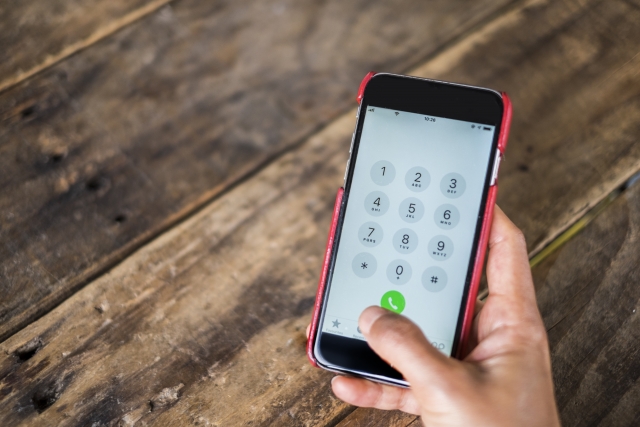
iPhoneの場合は、いくつかの設定を見直すことで誤発信を防ぐことができます。
iPhoneには便利な機能が多く搭載されていますが、その便利さゆえに思いがけない操作が起きてしまうこともあります。
特にロック画面や音声アシスタントの設定が関係しているケースが多いため、まずは基本的な設定を確認しておくことが大切です。
画面ロックと自動ロック時間の設定
自動ロックの時間を短く設定しておくと、誤操作を防ぎやすくなります。
画面が長時間点いたままの状態だと、ポケットやバッグの中で画面が押されてしまい、意図しない操作が起きる可能性があります。
例えば、歩いているときの振動やカバンの中で他の物に押されることで、画面が反応してしまうことがあります。
自動ロックを30秒〜1分程度に設定しておくと、こうした誤操作のリスクを減らすことができます。
Siriを安全に使うための設定
Siriの音声起動をオフにすることで、誤反応を防ぐことができます。
Siriはとても便利な機能ですが、周囲の会話やテレビの音声などに反応してしまうことがあります。
「Hey Siri」の音声起動がオンになっている場合、スマホを触っていなくても音声を指示として認識してしまうことがあります。
もし誤発信が気になる場合は、音声起動をオフにしたり、ロック画面では反応しない設定にしておくと安心です。
電話アプリの誤発信防止設定
連絡先画面の操作方法を見直すことで、誤タップを減らすことができます。
iPhoneでは、連絡先や履歴画面からワンタップで電話が発信できるため、ちょっとしたタッチでも通話が始まってしまうことがあります。
特に片手で操作しているときや、急いで画面をスクロールしているときは、誤って発信ボタンに触れてしまうことがあります。
連絡先画面を開いたままポケットに入れないようにするなど、使い方を少し意識するだけでも誤発信を防ぎやすくなります。
再起動・アップデートの確認
スマホを再起動したり、OSを更新することでトラブルが改善することもあります。
iPhoneは長く使い続けていると、一時的な動作不良やアプリの不具合が起きることがあります。
そのような場合は、一度スマホを再起動するだけでも動作が安定することがあります。
また、iOSのアップデートには不具合の修正やセキュリティ改善が含まれていることが多いため、最新バージョンに更新しておくことも大切です。
Android・Google Pixelで勝手に電話がかかる場合の対処法
Androidスマホでも、設定を見直すことで誤発信を防ぐことができます。
Androidは機種やメーカーによって機能や設定の場所が少し違うことがありますが、
基本的な原因はiPhoneと同じで「誤タッチ」「音声アシスタント」「ロック画面の設定」などが関係していることが多いです。
特にGoogle PixelなどのAndroidスマホでは、Googleアシスタントやジェスチャー操作など便利な機能が多く搭載されています。
そのため、設定によっては知らないうちに操作が反応してしまい、電話が発信されることがあります。
まずは音声操作やロック画面の設定、ジェスチャー機能などを順番に確認していくことで、誤発信の原因を見つけやすくなります。
Googleアシスタントの設定確認
音声操作がオンになっている場合は、必要に応じてオフにしましょう。
Androidスマホでは「OK Google」などの音声起動が有効になっていると、周囲の会話やテレビの音声に反応してしまうことがあります。
例えば、動画の中で「〇〇に電話して」という言葉が流れたときに、スマホがそれを音声指示として認識してしまうケースもあります。
誤発信が気になる場合は、Googleアシスタントの音声起動設定やロック画面での反応設定を一度確認しておくと安心です。
ロック画面やジェスチャー設定の見直し
ジェスチャー操作が原因で電話が発信されるケースもあります。
Androidスマホには、画面をダブルタップしたりスワイプしたりすることで特定のアプリを起動できる機能がある機種もあります。
これらの機能がオンになっていると、ポケットやバッグの中で画面が触れてしまい、意図せずアプリが起動することがあります。
その流れで連絡先や通話画面が開き、発信につながることもあるため、不要なジェスチャー機能はオフにしておくと安心です。
Pixelなど機種ごとの注意点
Pixelには独自機能があるため、設定を確認しておくと安心です。
例えば、Pixelには音声操作やスマート機能が多く搭載されており、設定によってはロック画面からでも操作ができる場合があります。
便利な機能ですが、設定内容を把握していないと、思いがけないタイミングで反応してしまうこともあります。
Pixelを使っている場合は、Googleアシスタントやクイック操作などの設定を一度見直しておくと誤発信の予防につながります。
修理を検討すべき症状
画面が勝手に動くなどの症状がある場合は、修理を検討する必要があります。
例えば、画面に触れていないのにボタンが押されたり、アプリが勝手に開いたりする場合は、タッチパネルの不具合が起きている可能性があります。
このような症状が頻繁に起こる場合は、設定の問題ではなく本体のトラブルの可能性もあります。
保護フィルムを外して様子を見る、再起動を試すなどを行っても改善しない場合は、メーカーや修理サービスに相談することを検討してみましょう。
スマホ本体の不具合が疑われるケース
設定を見直しても改善しない場合は、本体の問題が考えられることもあります。
スマホは精密機器なので、長く使っているうちにタッチパネルや内部のセンサーに不具合が起きることもあります。
例えば、画面に触れていないのに勝手に反応したり、アプリが意図せず開いてしまうような症状がある場合は、本体のトラブルが関係している可能性があります。
このような場合は設定だけでは改善しないこともあるため、スマホの状態を一度しっかり確認してみることが大切です。
ゴーストタッチのセルフチェック方法
まずは、スマホの画面に触れていない状態で勝手に操作が起きていないかを確認してみましょう。
画面を机の上に置いた状態でしばらく様子を見ると、アプリが開いたり画面が動いたりしていないかをチェックできます。
もし触っていないのに画面が反応する場合は、ゴーストタッチが起きている可能性があります。
画面の汚れや水分を拭き取ったり、スマホを再起動したりすることで改善することもあるため、まずは簡単な確認から試してみるのがおすすめです。
保護フィルムやケースが原因になることもある
スマホに貼っている保護フィルムや使用しているケースが原因で、タッチ操作が不安定になることもあります。
フィルムが浮いていたり、古くなって気泡が入っている場合、タッチセンサーが誤って反応してしまうことがあります。
また、ケースの縁が画面を押してしまうタイプだと、画面の端が反応してしまうケースもあります。
一度フィルムやケースを外してみて症状が改善するか確認してみると、原因を切り分けやすくなります。
修理や交換を検討する目安
もし頻繁に誤作動が起こる場合は、本体の不具合の可能性も考えられるため、修理や交換を検討する必要があります。
特に、画面が勝手に動く状態が何度も続く場合は、タッチパネルや内部センサーの故障が起きている可能性があります。
再起動やフィルムの交換などを試しても改善しない場合は、メーカーのサポートや修理サービスに相談するのも一つの方法です。
早めに確認しておくことで、より大きなトラブルを防ぎやすくなります。
誤発信してしまったときの正しい対応
万が一誤発信してしまった場合でも、落ち着いて対応すれば問題になることは少ないです。
突然電話をかけてしまったことに気づくと焦ってしまいがちですが、ほとんどの場合は簡単な説明や一言のお詫びを伝えるだけで問題なく済みます。
スマホの誤発信は多くの人が経験しているトラブルの一つなので、相手も事情を理解してくれることがほとんどです。
大切なのは、そのまま放置せず、短くてもいいので状況を伝えることです。
すぐにすべき対応
すぐに折り返し連絡をして、誤発信だったことを伝えましょう。
相手が着信に気づいている場合、そのままにしておくと「何か用事だったのかな」と気にさせてしまうことがあります。
そのため、気づいた時点で簡単に事情を伝えておくと安心です。
電話で伝えてもいいですし、相手が出なかった場合はショートメッセージやLINEなどで一言送っておくのも良い方法です。
誤発信したときのメッセージ例
「先ほど誤って電話してしまいました。失礼しました。」
この一言だけでも十分です。長い説明をする必要はなく、誤発信だったことが分かれば相手も安心します。
もし仕事関係の相手やあまり親しくない相手の場合は、「操作ミスで電話がかかってしまいました。
申し訳ありません」といった少し丁寧な表現にするとより安心です。
仕事相手にかけてしまった場合の対応
仕事関係の相手には、簡単にお詫びを伝えると印象も悪くなりません。
ビジネスの場面では、着信だけでも相手に「急ぎの用件なのでは」と思わせてしまうことがあります。
そのため、誤発信に気づいたら早めに一言伝えておくと安心です。
電話に出てもらえなかった場合でも、メールやメッセージで「操作ミスでお電話してしまいました。失礼しました」と伝えるだけで十分です。
このように落ち着いて対応すれば、誤発信そのものが問題になることはほとんどありません。
むしろ丁寧に一言伝えることで、相手に安心してもらえることが多いです。
再発を防ぐための完全チェックリスト
最後に、誤発信を防ぐためのポイントをまとめておきます。ここまで紹介してきた原因の多くは、スマホの設定や使い方を少し見直すだけで防げることが多いです。
難しい操作は必要ないので、日頃の使い方とあわせて一度チェックしておくと安心です。
見直しておきたいスマホ設定
まず確認しておきたいのが、スマホの基本設定です。
音声アシスタントの音声起動がオンになっている場合は、必要に応じてオフにすることで誤発信のリスクを減らすことができます。
また、ロック画面から電話アプリを起動できる設定や、ジェスチャー操作でアプリが
起動する機能がオンになっていると、ポケットやバッグの中で画面が反応してしまうことがあります。
こうした設定を一度見直しておくだけでも、誤発信をかなり防ぎやすくなります。
スマホの持ち方や収納方法の工夫
スマホの持ち方や収納方法を少し意識するだけでも、誤発信を防ぐことができます。
例えば、ポケットに入れるときは画面を外側に向けないようにしたり、必ず画面ロックがかかっていることを確認してから収納するようにすると安心です。
また、バッグの中にスマホを入れる場合は、他の物に押されない位置に入れることも大切です。
カバンの中で圧力がかかると画面が反応してしまうことがあるため、スマホ専用ポケットなどを使うと誤操作を防ぎやすくなります。
高齢者や子どもが使う場合の対策
高齢者や子どもがスマホを使う場合は、誤操作が起きやすくなることがあります。
そのため、簡単操作モードや制限機能を活用すると安心です。
例えば、発信できる連絡先を制限したり、不要なアプリを表示しないように設定しておくことで、意図しない操作を防ぎやすくなります。
また、ホーム画面をシンプルにしておくと、誤って通話ボタンを押してしまう可能性も減らすことができます。
まとめ|勝手に電話がかかる問題は設定と対策で防げる
スマホから勝手に電話がかかる原因の多くは、誤操作や設定が関係しています。
故障や乗っ取りを疑ってしまうこともありますが、実際にはポケットの中での誤タッチや音声アシスタントの反応など、
日常の使い方の中で起きているケースがほとんどです。
そのため、まずは通話履歴やスマホの設定を落ち着いて確認することが大切です。
音声操作やロック画面の設定を見直したり、スマホの持ち方や収納方法を少し工夫するだけでも、誤発信を防げることが多くあります。
もし設定を見直しても改善しない場合は、本体の不具合が原因になっている可能性もあります。
その場合は、再起動やフィルムの確認、修理相談などを検討してみるとよいでしょう。
日頃の使い方と設定を少し意識するだけで、スマホの誤発信はかなり防ぎやすくなります。
ぜひ今回紹介したポイントを参考に、一度スマホの設定や使い方をチェックしてみてください。